Instalacja serwera WWW + Baza danych
Instalacja
- Zaloguj się do SSH.
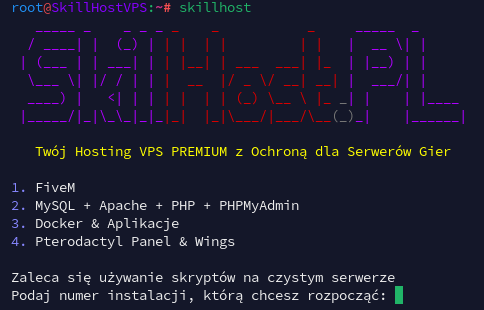
- Po zalogowaniu użyj polecenia:
skillhost
UWAGA:
W razie błędu curl: command not found użyj polecenia
apt install -y curl
oraz powtórz krok 2.
- Wpisz numer 2 oraz potwierdź klikając „Enter”
- Po poprawnym ukończeniu instalacji otrzymasz dane do użytkownika MySQL oraz link do PhpMyAdmin.
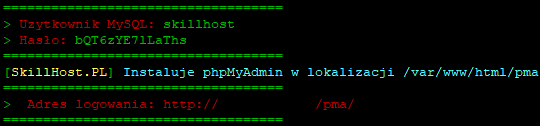
Gratulacje! Zainstalowałeś swój serwer WWW oraz bazę danych!
Tworzenie baz danych
- Zaloguj się do panelu PhpMyAdmin za pomocą linku oraz danych otrzymanych podczas procesu instalacji.
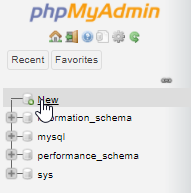
- Następnie w panelu po lewej stronie wybierz opcję „New”.
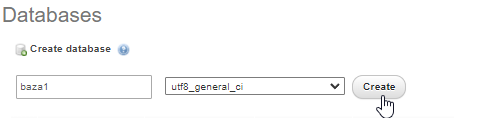
- Wprowadź nazwę bazy danych i zatwierdź klikając „Create”. (Możesz pominąć ten krok, jeśli potrzebujesz tylko jednej bazy – autoinstalator automatycznie tworzy bazę SkillHost).
- Połączenia zewnętrzne są domyślnie wyłączone!
Gratulacje! Właśnie utworzyłeś swoją bazę danych!
Import bazy danych
- Zaloguj się do PhpMyAdmin, wybierz bazę danych, do której chcesz zaimportować kopię, a następnie przejdź do zakładki „Import”.

- Wybierz opcję „Choose file”, wskaż plik bazy danych, a następnie potwierdź import klikając „Go”.
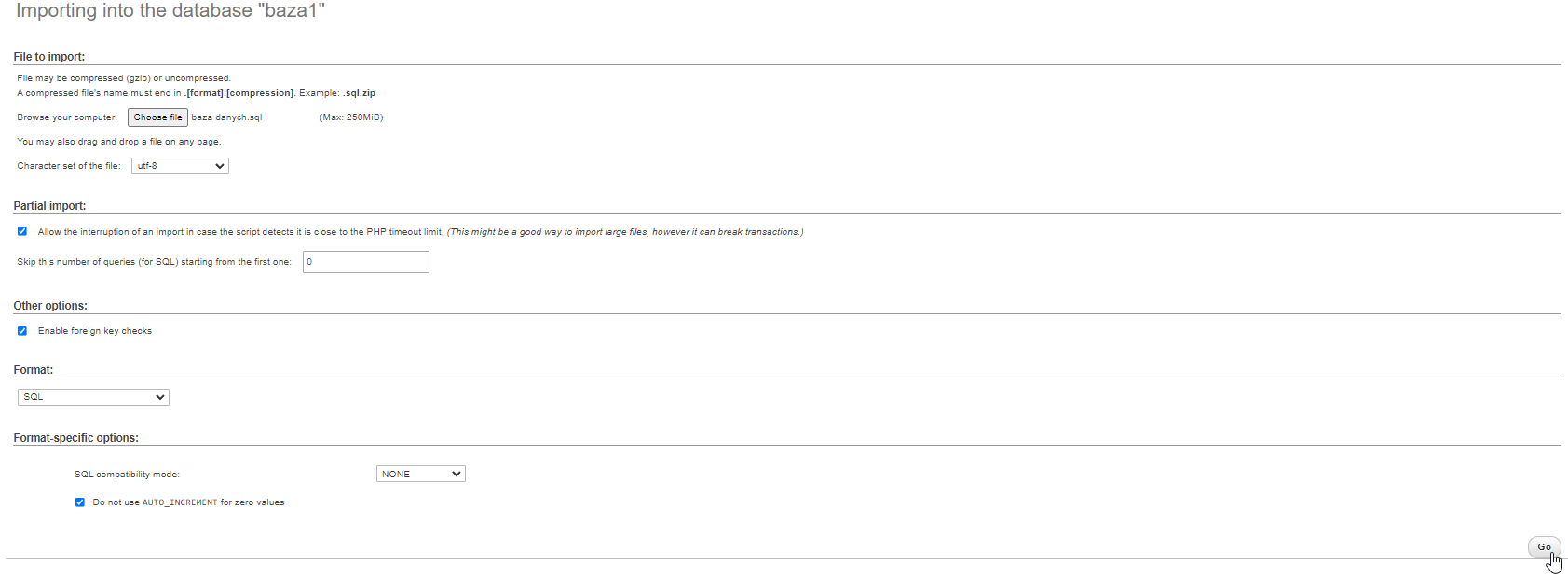
- Po poprawnie ukończonym imporcie zobaczysz odpowiedni komunikat.

Gratulacje! Właśnie zaimportowałeś swoją bazę danych! '
Zmiana hasła do PhpMyAdmin
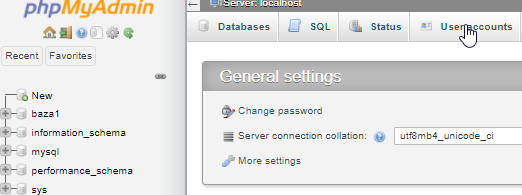
- Zaloguj się do PhpMyAdmin, przejdź do zakładki „User accounts”.
- Wybierz konto dla którego chcesz zmienić hasło oraz kliknij „Edit privileges”.
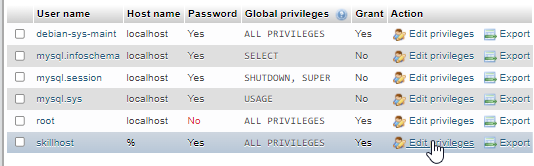
- Wybierz opcję „Change password”.

- Następnie podaj nowe hasło, powtórz je i zatwierdź zmiany, klikając „Go”.
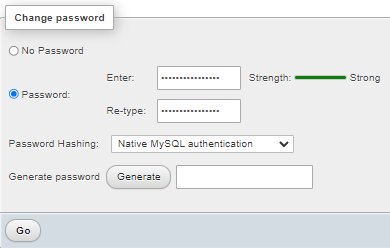
UWAGA:
Pamiętaj, aby Password Hashing zawsze było ustawione na Native MySQL authentication.
Gratulacje! Twoje hasło zostało zmienione!